Excel Tabloları ile Çalışmak
Excel’de satır ve sütunlardan oluşan her türlü veriyi tablo olarak görsek de Excel bu verileri Tablo olarak değerlendirmemektedir.
Bu cümleden olarak, Excel’de hazırladığımız ham verileri liste, tablo özelliğiyle Tablo’ya dönüştürdüğümüz verileri de Tablo olarak adlandırmamız ifadelerdeki karışıklığı önleyecektir.
Miktar, Fiyat ve Tutar başlıklarını içeren bir listeniz olsun. Bu başlıklar sırasıyla A1, B1 ve C1 hücrelerinde yer alsın.
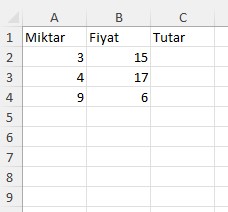
Listedeki Tutar başlığındaki (C sütunu) hücrelerde =A2*B2, =A3*B3 gibi formüller olacaktır.
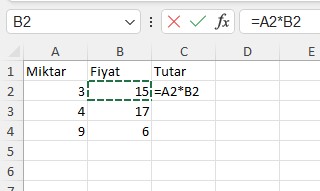
Excel Tabloları formülleri hücre adresi olarak değil, sütun başlıkları ile gösterir. Bu da formülleri daha iyi anlamamızı sağlar.
Liste olarak hazırladığınız verileriniz genişledikçe (yeni satırlar eklendikçe) formüllerinizi de genişletmek (aşağıya doğru yapıştırmak) durumunda kalabilirsiniz.
Tablo’daki Tutar formülü başlık adlarını içerecek şekildedir (Miktar*Fiyat). Tabloya formülü bir kere girdiğinizde, tablonun kaç satırdan oluşuyorsa, Tutar sütunundaki tüm hücrelere formül kendiliğinden yazılacaktır.
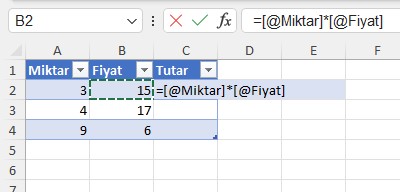
Tabloya yeni veri ekledikçe formül içeren sütun/sütunlardaki hücrelere formüller kendiliğinden eklenecektir.
Not: Formüller kendiliğinden eklenmezse Dosya/Seçenekler’i tıklayarak açılan penceredeki Yazım Denetleme’yi seçin. Yandaki bölmeden Otomatik Düzeltme Seçenekleri düğmesini tıklatın. 4 sekmeli pencereden Yazarken Otomatik Biçimlendir sekmesini açın. Listedeki “Tablolarda hesaplanmış sütunlar oluşturmak için formülleri doldur” seçeneğinin onay kutusu boşsa tıklayarak içini doldurun.