S () İşlevi
Tablomuz 3 satırdan oluşmaktadır. Bu sebeple sıra no’ya ihtiyaç hissetmeyebiliriz. Sayı arttıkça sıra no gerekli olacaktır. Excel kullanıcıları sıra no formülünde genellikle şu yolu izlerler.
İlk sıraya 1 rakamını yazarlar. İkinci sıraya =A2+1 formülünü yazarlar.
Son olarak bu formülü veri sayısınca kopyalarlar.
Listenin Sıra No sütununun birinci hücresinde değer (value) varken diğer hücrelerinde formül vardır.
Ancak tablolarda bu şekilde bir çalışmayı uygun görülmemektedir. A2 hücresinde de (tablonun ilk satırı) =A1+1 yazılı olmalıdır.
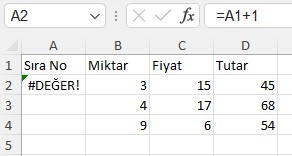
A1 hücresindeki Sıra No etiketi değer olmadığından formül #DEĞER hatası verecektir.
Bu sorunu şu formülle aşıyoruz.
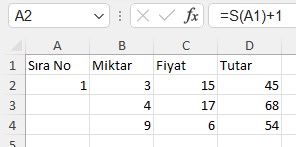
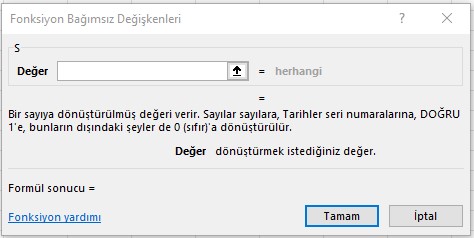
=S() işlevinin hangi görevi yüklendiğini Fonksiyon iletişim kutusundan anlıyoruz. Sayı, tarih ve mantıksal değer dışındaki diğer her şey 0 (sıfır) olarak görülmektedir. Dolayısıyla =A1+1, =0+1 demektir.
Şimdi formülü sütunda istediğiniz kadar çoğaltabilirsiniz.
=S(A2)+1 formülünü A2’ye bir kere yazdığınızda formülün tablo sütunundaki tüm hücrelere kendiliğinden yazıldığını göreceksiniz.